برای مشاهده محصولات، روی نام دسته کلیک کنید.
برای مشاهده محصولات، روی نام دسته کلیک کنید.
برای مشاهده محصولات، روی نام دسته کلیک کنید.
برای مشاهده محصولات، روی نام دسته کلیک کنید.


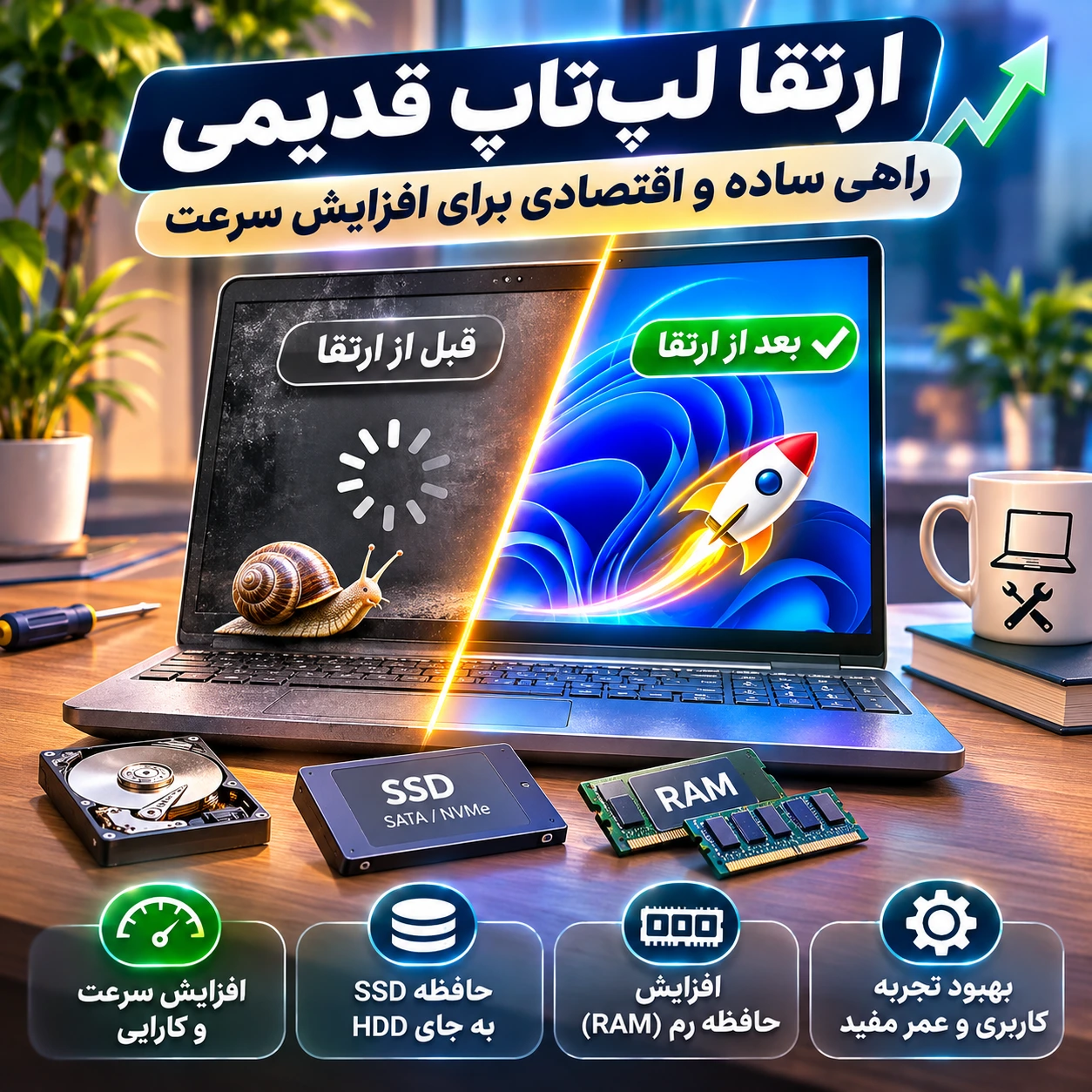
انتخاب بهترین SSD برای لپ تاپ یکی از مهمترین تصمیمها هنگام ارتقای حافظه یا خرید یک لپتاپ جدید است. حافظه SSD میتواند سرعت راهاندازی سیستمعامل، باز شدن نرمافزارها و دسترسی به فایلها را افزایش دهد؛ بهخصوص اگر دستگاه فعلی شما هنوز از هارددیسک مکانیکی یا HDD استفاده میکند. اما هنگام خرید SSD با دو اصطلاح مهم SATA و NVMe روبهرو میشوید که تفاوت آنها فقط به سرعت محدود نمیشود.
بسیاری از کاربران تصور میکنند SSD نوع NVMe همیشه بهترین انتخاب است؛ زیرا در مشخصات فنی آن سرعت خواندن و نوشتن چند هزار مگابایت بر ثانیه دیده میشود. در مقابل، SSDهای SATA معمولاً سرعت ترتیبی پایینتری دارند. بااینحال، اگر لپتاپ شما از NVMe پشتیبانی نکند یا استفاده شما محدود به فعالیتهای عمومی باشد، پرداخت هزینه بیشتر برای یک مدل بسیار سریع ممکن است توجیه اقتصادی نداشته باشد.
در این راهنمای جامع از لایف تک شاپ، تفاوت SSD SATA و NVMe را بررسی میکنیم، نحوه تشخیص حافظه سازگار با لپتاپ را توضیح میدهیم و به شما کمک میکنیم ظرفیت، رابط، سرعت و کیفیت مناسب را بر اساس بودجه و نوع استفاده انتخاب کنید. همچنین نکات نصب، انتقال اطلاعات، دوام حافظه و اشتباهات رایج خرید SSD را مرور خواهیم کرد.
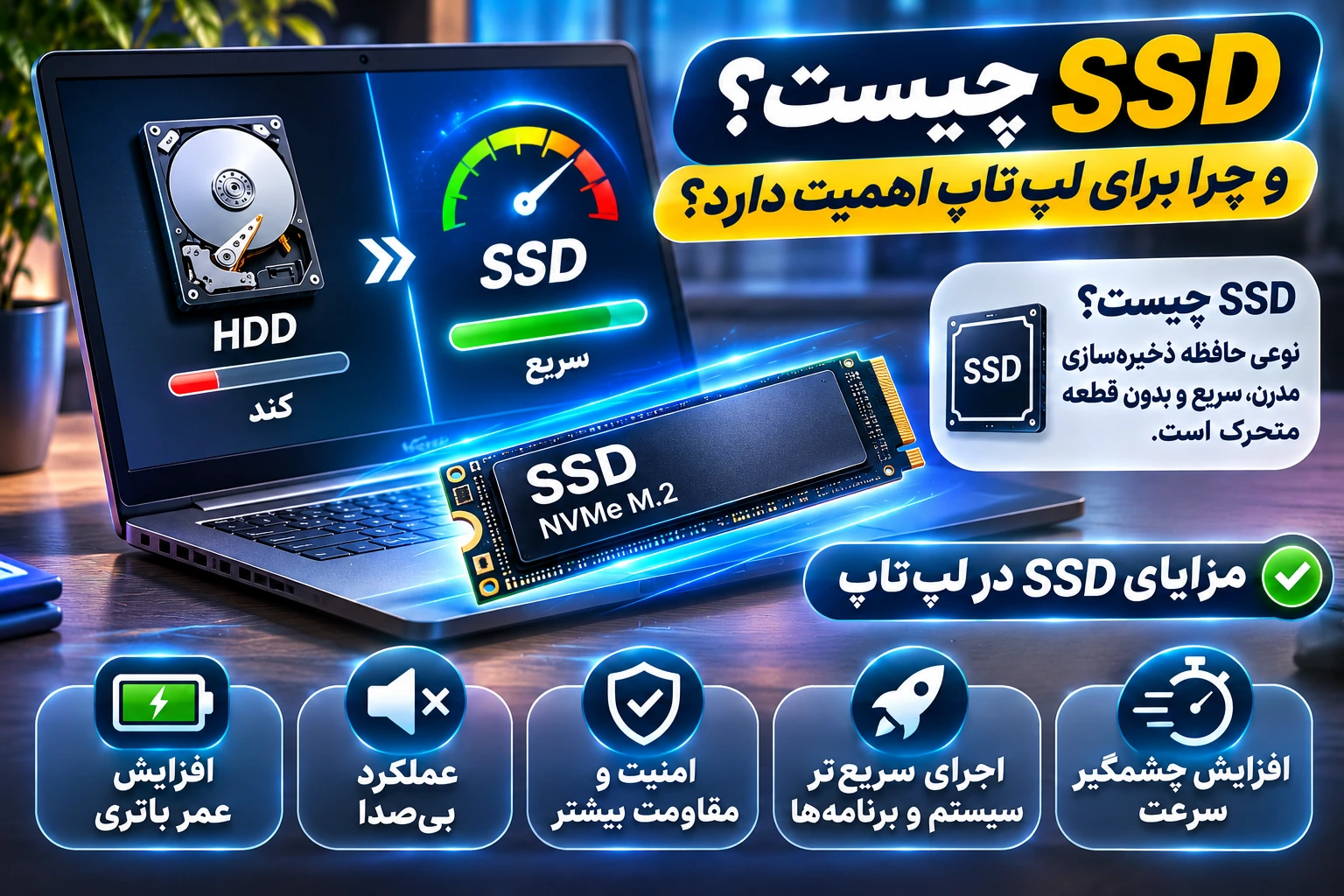
SSD مخفف Solid State Drive است و به نوعی حافظه ذخیرهسازی گفته میشود که اطلاعات را با استفاده از تراشههای حافظه فلش نگهداری میکند. برخلاف هارددیسک مکانیکی، SSD برای دسترسی به اطلاعات به چرخش دیسک یا حرکت هد مکانیکی نیاز ندارد.
همین تفاوت ساختاری باعث میشود SSD در بسیاری از فعالیتها، بهخصوص خواندن فایلهای کوچک و پراکنده، تأخیر بسیار کمتری داشته باشد.
برای مثال، هنگام راهاندازی ویندوز، سیستمعامل باید فایلهای متعددی را از حافظه بخواند. در یک HDD قدیمی، دسترسی به این فایلها ممکن است زمانبر باشد؛ اما SSD معمولاً میتواند آنها را سریعتر در اختیار سیستم قرار دهد.
مزیت SSD فقط مربوط به روشن شدن لپتاپ نیست. اجرای نرمافزارها، نصب برنامهها، انتقال فایلها و بارگذاری بعضی پروژهها نیز ممکن است سریعتر انجام شود.
هارددیسکهای مکانیکی معمولاً در ظرفیتهای بالا و با هزینه کمتر بهازای هر گیگابایت عرضه میشوند. بااینحال، سرعت دسترسی تصادفی پایینتر، وجود قطعات متحرک و حساسیت بیشتر به ضربه هنگام کار از محدودیتهای آنها محسوب میشود.
در مقابل، SSD قطعات مکانیکی متحرک ندارد و معمولاً برای استفاده در لپتاپهایی که جابهجا میشوند، انتخاب مناسبی است.
البته SSD نیز ممکن است خراب شود و در برابر از دست رفتن اطلاعات مصون نیست. به همین دلیل، حتی هنگام استفاده از بهترین حافظهها نیز تهیه نسخه پشتیبان ضروری است.
SSD SATA نوعی حافظه حالت جامد است که برای انتقال داده از رابط SATA استفاده میکند. این رابط پیشتر بهصورت گسترده برای اتصال HDDها استفاده میشد و به همین دلیل، SSDهای SATA در بسیاری از لپتاپهای قدیمی و جدیدتر قابل استفاده هستند.
یکی از شکلهای رایج این حافظه، SSD ساتا ۲٫۵ اینچی است. این مدلها معمولاً میتوانند در لپتاپهایی که دارای جایگاه HDD ساتا ۲٫۵ اینچی سازگار هستند، جایگزین هارد قدیمی شوند.
البته برای نصب باید ضخامت حافظه، اتصالات، پایه نگهدارنده و شرایط فیزیکی دستگاه نیز بررسی شوند.
رابط SATA III دارای نرخ انتقال اسمی ۶ گیگابیت بر ثانیه است. پس از در نظر گرفتن سربارهای ارتباطی، سقف کاربردی انتقال داده در این رابط پایینتر از ۶۰۰ مگابایت بر ثانیه خواهد بود.
بسیاری از SSDهای SATA مناسب در خواندن و نوشتن ترتیبی میتوانند به سرعتی در حدود ۵۰۰ تا ۵۶۰ مگابایت بر ثانیه برسند؛ البته عملکرد دقیق به مدل، ظرفیت، نوع داده و شرایط آزمایش بستگی دارد.
این سرعت در مقایسه با بسیاری از HDDهای لپتاپی، بهخصوص در دسترسی تصادفی، بهبود مهمی محسوب میشود.
مهمترین محدودیت این حافظه، سقف سرعت رابط SATA است. اگر حجم زیادی فایل منتقل میکنید یا نرمافزارهای شما به پهنای باند بالای ذخیرهسازی نیاز دارند، SSDهای NVMe مناسب میتوانند عملکرد بالاتری ارائه دهند.
همچنین SATA بودن بهتنهایی به معنی کیفیت مناسب نیست. کنترلر، نوع حافظه NAND، کیفیت فریمور و شرایط ضمانت در انتخاب مدل اهمیت دارند.
NVMe مخفف Non-Volatile Memory Express است. این فناوری یک پروتکل ارتباطی است که برای دسترسی سریع به حافظههای غیرفرار، بهویژه از طریق PCIe، طراحی شده است.
برخلاف SATA که از ساختاری قدیمیتر برای ارتباط با دستگاه ذخیرهسازی استفاده میکند، NVMe میتواند از پهنای باند بالاتر و صفهای پردازشی مناسبتر برای حافظههای سریع بهره ببرد.
در بسیاری از لپتاپها، SSDهای NVMe در قالب M.2 نصب میشوند. اما نکته مهم این است که NVMe و M.2 یک مفهوم نیستند؛ NVMe به پروتکل مربوط است و M.2 به شکل فیزیکی و اتصال ماژول اشاره دارد.
سرعت SSD NVMe به نسل PCIe، تعداد مسیرهای ارتباطی یا Laneها و مشخصات داخلی حافظه بستگی دارد.
برای مثال، مدلهای PCIe 3.0 x4 مناسب میتوانند به سرعت خواندن ترتیبی چند هزار مگابایت بر ثانیه برسند. مدلهای PCIe 4.0 x4 نیز ممکن است سرعتی بالاتر از ۷۰۰۰ مگابایت بر ثانیه ارائه دهند.
این اعداد سقف یا عملکرد اعلامشده بعضی مدلها در آزمونهای مشخص هستند و به معنی دستیابی تمام حافظهها به همین سرعت نیستند.
همچنین سرعت نوشتن پایدار، عملکرد فایلهای کوچک و رفتار حافظه هنگام پر شدن کش میتواند با سرعت ترتیبی اعلامشده تفاوت داشته باشد.
مدلهای پرسرعت NVMe ممکن است هنگام انتقال طولانی داده گرمای بیشتری تولید کنند. در بعضی شرایط، اگر دمای کنترلر یا حافظه از محدوده مجاز عبور کند، دستگاه برای محافظت از قطعات سرعت خود را کاهش میدهد.
این پدیده Thermal Throttling نام دارد و شدت آن به مدل SSD و طراحی خنککننده لپتاپ بستگی دارد.
همچنین بعضی مدلهای بسیار سریع قیمت بیشتری دارند، درحالیکه استفاده روزمره کاربر ممکن است از تمام ظرفیت سرعت آنها بهره نبرد.
برای انتخاب دقیقتر، ویژگیهای رایج این دو فناوری را در جدول زیر مقایسه کردهایم.
| معیار | SSD SATA | SSD NVMe |
|---|---|---|
| نوع ارتباط | SATA | معمولاً PCIe با پروتکل NVMe |
| سرعت ترتیبی | معمولاً تا حدود ۵۵۰ مگابایت بر ثانیه | از چند صد تا چند هزار مگابایت بر ثانیه بسته به مدل |
| شکل فیزیکی | ۲٫۵ اینچی، M.2 SATA و برخی انواع دیگر | اغلب M.2 در لپتاپها |
| سازگاری با دستگاه قدیمی | در بسیاری از مدلهای دارای SATA مناسب | نیازمند پشتیبانی PCIe/NVMe |
| کاربری روزمره | بسیار مناسب در مدل باکیفیت | بسیار مناسب در مدل باکیفیت |
| انتقال فایلهای حجیم | محدود به سرعت SATA | معمولاً سریعتر در مدلهای مناسب |
| گرما | وابسته به مدل، معمولاً کنترل سادهتر | در مدلهای پرسرعت ممکن است بیشتر باشد |
| قیمت | وابسته به ظرفیت و بازار | وابسته به نسل، عملکرد و بازار |
| بهترین انتخاب برای | بسیاری از لپتاپهای قدیمی و استفاده عمومی | دستگاههای سازگار و نیازهای سریعتر |
نتیجه این مقایسه روشن است: NVMe ظرفیت عملکرد بالاتری دارد، اما SATA همچنان میتواند برای بسیاری از لپتاپها انتخاب مناسبی باشد.
در عمل، بهترین گزینه حافظهای است که ابتدا با دستگاه سازگار باشد و سپس با توجه به نیاز و بودجه انتخاب شود.
یکی از اشتباهات رایج هنگام خرید، مقایسه حافظهها صرفاً بر اساس اعداد سرعت ترتیبی است.
برای مثال، اگر یک SSD SATA سرعت خواندن ۵۵۰ مگابایت بر ثانیه داشته باشد و یک SSD NVMe سرعت ۳۵۰۰ مگابایت بر ثانیه ارائه دهد، نمیتوان نتیجه گرفت که لپتاپ با NVMe در تمام فعالیتها بیش از شش برابر سریعتر خواهد بود.
سرعت تجربهشده کاربر به نوع فعالیت، پردازنده، رم، سیستمعامل و الگوی دسترسی به دادهها بستگی دارد.
تغییر HDD به SSD معمولاً تأثیر قابل توجهی بر زمان راهاندازی ویندوز دارد. اما تفاوت میان یک SSD SATA سالم و یک NVMe سریع ممکن است در بعضی لپتاپها بسیار کمتر از اختلاف سرعت اسمی آنها باشد.
دلیل این موضوع آن است که راهاندازی ویندوز فقط به انتقال ترتیبی فایلها وابسته نیست و پردازنده، سرویسهای سیستم و برنامههای Startup نیز در آن نقش دارند.
برای Word، Excel، مرورگر و نرمافزارهای حسابداری معمول، یک SSD SATA باکیفیت میتواند تجربه روانی ارائه دهد.
اگر هدف اصلی شما استفاده عمومی است و دستگاه فقط SATA را پشتیبانی میکند، نیازی نیست صرفاً به دلیل سرعت اسمی NVMe به فکر تعویض کل لپتاپ باشید.
در پروژههای توسعه نرمافزار، سرعت حافظه میتواند روی بارگذاری پروژهها، نصب وابستگیها و بعضی عملیات خواندن و نوشتن فایل تأثیر بگذارد.
برای مثال، توسعهدهندهای که مرتب با پروژههای بزرگ، فایلهای متعدد، کانتینرها یا ماشینهای مجازی کار میکند، ممکن است از NVMe مناسب بهره بیشتری ببرد.
اما اگر محدودیت اصلی دستگاه کمبود رم یا پردازنده ضعیف باشد، تعویض SATA با NVMe الزاماً مشکل سرعت کامپایل را برطرف نمیکند.
SSD میتواند زمان بارگذاری بازیها را کاهش دهد، بهخصوص در مقایسه با HDD.
بااینحال، نرخ فریم در بسیاری از بازیها بیشتر به پردازنده و کارت گرافیک وابسته است. بنابراین خرید سریعترین NVMe لزوماً باعث افزایش FPS نخواهد شد.
برخی بازیها و فناوریهای جدیدتر میتوانند از ذخیرهسازی سریع بهره ببرند، اما برای انتخاب دقیق باید نیازهای همان بازی و پلتفرم بررسی شود.
در تدوین ویدئوهای حجیم، انتقال پروژهها و کار با فایلهای بزرگ، پهنای باند بالاتر NVMe میتواند مزیت بیشتری ایجاد کند.
البته سرعت انتقال نهایی به حافظه مبدا و مقصد نیز وابسته است. اگر فایل را از یک هارد اکسترنال کند کپی کنید، سریع بودن SSD داخلی لزوماً تمام محدودیت انتقال را از بین نمیبرد.
یکی از مهمترین نکات هنگام خرید SSD برای لپ تاپ، شناخت تفاوت شکل فیزیکی حافظه با رابط و پروتکل ارتباطی آن است.
بسیاری از کاربران تصور میکنند هر SSD کوچک و باریکی که در اسلات M.2 نصب شود، حتماً NVMe است. این تصور درست نیست.
M.2 استانداردی برای طراحی و اتصال ماژولهای فشرده است. SSDهای M.2 میتوانند بر اساس مدل از رابط SATA یا PCIe استفاده کنند.
بنابراین دو SSD با ظاهر مشابه ممکن است از نظر ارتباط با مادربرد کاملاً متفاوت باشند.
برای مثال، یک SSD M.2 SATA در اسلاتی که فقط PCIe/NVMe را پشتیبانی میکند، ممکن است شناسایی نشود.
اعدادی مانند ۲۲۸۰ و ۲۲۳۰ به ابعاد فیزیکی ماژول اشاره دارند. در مدل 2280، عرض اسمی ماژول ۲۲ میلیمتر و طول آن ۸۰ میلیمتر است. در مدل 2230 نیز عرض ۲۲ میلیمتر و طول ۳۰ میلیمتر است.
همه لپتاپها از تمام این اندازهها پشتیبانی نمیکنند. بعضی دستگاهها فقط جایگاه و پیچ نگهدارنده متناسب با طول مشخصی دارند.
همچنین ضخامت و یکطرفه یا دوطرفه بودن قرارگیری تراشههای حافظه ممکن است در لپتاپهای بسیار باریک اهمیت داشته باشد.
در اتصال M.2، شیارهای فیزیکی یا Keyها برای تعیین شکل اتصال استفاده میشوند.
اما شکل شیار بهتنهایی برای تشخیص سازگاری کافی نیست. باید مشخصات کنترلر، رابط پشتیبانیشده و اطلاعات رسمی مادربرد نیز بررسی شوند.
بنابراین قبل از خرید، صرفاً بر اساس ظاهر حافظه یا تعداد شیارها تصمیم نگیرید.
SSDهای NVMe در نسلهای مختلف PCIe عرضه میشوند. هر نسل جدید میتواند پهنای باند بیشتری نسبت به نسل قبل فراهم کند.
اما عملکرد واقعی حافظه به تعداد Laneها، کنترلر، تراشههای NAND و محدودیت دستگاه بستگی دارد.
این نسل در بسیاری از لپتاپهای چند سال گذشته استفاده شده است. مدلهای مناسب PCIe 3.0 x4 هنوز میتوانند برای سیستمعامل، برنامهنویسی، بازی و استفاده روزمره عملکرد مطلوبی ارائه دهند.
اگر لپتاپ شما فقط از PCIe 3.0 پشتیبانی میکند، لزوماً نیازی به پرداخت هزینه بیشتر برای سریعترین مدل جدید ندارید.
مدلهای PCIe 4.0 در لپتاپهای سازگار میتوانند پهنای باند بالاتری فراهم کنند و برای فعالیتهایی مانند انتقال فایلهای حجیم یا پروژههای حرفهای مناسب باشند.
البته نصب مدل PCIe 4.0 در دستگاهی با اسلات PCIe 3.0 سازگار، معمولاً باعث میشود SSD با محدودیت سرعت میزبان کار کند.
PCIe 5.0 ظرفیت پهنای باند بالاتری ارائه میدهد، اما استفاده از آن به پشتیبانی سختافزاری و شرایط حرارتی مناسب نیاز دارد.
بعضی SSDهای بسیار سریع PCIe 5.0 هنگام بار پردازشی سنگین گرمای قابلتوجهی تولید میکنند و ممکن است به خنککننده مناسب نیاز داشته باشند.
در بسیاری از لپتاپها، فضای کافی برای نصب هیتسینک بزرگ وجود ندارد. به همین دلیل خرید یک SSD پرسرعت فقط بر اساس عدد سرعت ممکن است انتخاب مناسبی نباشد.
بسیاری از SSDهای NVMe از نظر نسل PCIe قابلیت کار با میزبان نسل پایینتر را دارند، اما سرعت آنها به محدودیتهای دستگاه وابسته خواهد بود.
بااینحال، سازگاری باید برای مدل دقیق بررسی شود. شکل فیزیکی، تعداد Laneها، پشتیبانی فریمور و محدودیتهای لپتاپ نیز میتوانند اهمیت داشته باشند.
انتخاب ظرفیت حافظه به مقدار فایلها، تعداد نرمافزارها و مدت استفاده مورد انتظار بستگی دارد.
بهتر است ظرفیت را کمی بیشتر از نیاز فعلی انتخاب کنید؛ زیرا سیستمعامل، بهروزرسانیها و نرمافزارهای جدید بهمرور فضای بیشتری اشغال میکنند.
این ظرفیت میتواند برای لپتاپ اداری سبک، مطالعه، وبگردی و استفاده محدود مناسب باشد.
اما اگر قصد نصب نرمافزارهای متعدد یا نگهداری فایلهای حجیم دارید، ممکن است بهسرعت با کمبود فضا روبهرو شوید.
برای بسیاری از کاربران، ظرفیت ۵۱۲ گیگابایت تعادل مناسبی میان قیمت و فضای ذخیرهسازی دارد.
این ظرفیت برای نصب سیستمعامل، نرمافزارهای عمومی، پروژههای دانشجویی و بخشی از فایلهای شخصی میتواند مناسب باشد.
اگر بودجه شما اجازه میدهد، ۵۱۲ گیگابایت معمولاً نسبت به ۲۵۶ گیگابایت انعطاف بیشتری برای استفاده چندساله فراهم میکند.
برای برنامهنویسان، گیمرها، طراحان و کاربرانی که فایلهای متعددی نگهداری میکنند، یک ترابایت میتواند انتخاب کاربردیتری باشد.
نصب چند بازی حجیم، ذخیره پروژههای ویدئویی یا نگهداری ماشینهای مجازی ممکن است فضای زیادی اشغال کند.
اگر با فایلهای حجیم ویدئویی، پروژههای حرفهای یا آرشیوهای بزرگ کار میکنید، ظرفیت بالاتر ارزش بررسی دارد.
البته علاوه بر قیمت، باید حداکثر ظرفیت پشتیبانیشده و سازگاری فیزیکی دستگاه را هم بررسی کنید.
| نوع استفاده | ظرفیت پیشنهادی | اولویت |
|---|---|---|
| آموزش و کاربری اداری سبک | ۲۵۶ تا ۵۱۲ گیگابایت | سازگاری و قیمت مناسب |
| دانشجویی و کاربری عمومی | ۵۱۲ گیگابایت | تعادل ظرفیت و هزینه |
| برنامهنویسی | ۵۱۲ گیگابایت تا یک ترابایت | فضا و عملکرد مناسب پروژهها |
| گیمینگ | یک ترابایت یا بیشتر | فضای کافی برای بازیها |
| تدوین و تولید محتوا | یک تا دو ترابایت یا بیشتر | سرعت پایدار و ظرفیت بالا |
| آرشیو فایل | متناسب با حجم داده | هزینه، دوام و پشتیبانگیری |
برای انتخاب بهترین SSD برای لپ تاپ، رابط SATA یا NVMe تنها معیار نیست. کیفیت حافظه NAND، کنترلر، طراحی کش و دوام نیز اهمیت زیادی دارند.
در بسیاری از SSDهای جدید از حافظه NAND نوع TLC یا QLC استفاده میشود.
TLC در هر سلول سه بیت و QLC در هر سلول چهار بیت اطلاعات ذخیره میکند. این تفاوت بر هزینه ساخت، ظرفیت و بعضی ویژگیهای عملکرد و دوام تأثیر میگذارد.
در بسیاری از محصولات، TLC تعادل مناسبی میان عملکرد، قیمت و دوام ارائه میدهد. QLC نیز میتواند برای ظرفیت بالا و استفادههای اقتصادی مناسب باشد.
بااینحال، QLC بودن به معنی نامناسب بودن قطعی یک SSD نیست. کنترلر، کیفیت فریمور، ظرفیت، طراحی کش و نوع استفاده میتوانند نتیجه را تغییر دهند.
بعضی SSDها دارای حافظه DRAM اختصاصی برای مدیریت بخشی از اطلاعات نگاشت داده هستند.
وجود DRAM میتواند در برخی بارهای کاری و عملیات سنگین مزیت داشته باشد؛ اما همه SSDهای بدون DRAM ضعیف نیستند.
بعضی مدلهای NVMe بدون DRAM از فناوری Host Memory Buffer یا HMB استفاده میکنند تا در شرایط سازگار از بخشی از حافظه سیستم کمک بگیرند.
برای انتخاب نهایی بهتر است عملکرد واقعی مدل، پایداری سرعت و نوع استفاده خود را بررسی کنید، نه اینکه فقط وجود یا نبود DRAM را معیار قرار دهید.
TBW مخفف Terabytes Written است و میزان نوشتن داده اعلامشده برای دوام یا شرایط ضمانت SSD را بیان میکند.
برای مثال، اگر سازنده برای یک SSD مقدار ۶۰۰ TBW اعلام کرده باشد، این عدد به یک معیار مشخص از حجم نوشتن داده اشاره دارد.
اما TBW به معنی تاریخ قطعی خرابی حافظه نیست. SSD ممکن است قبل یا بعد از رسیدن به این میزان با مشکل مواجه شود.
برای کاربران عمومی، دوام حافظههای معتبر معمولاً متناسب با استفاده متعارف طراحی میشود. در مقابل، برای کسانی که دائماً فایلهای بسیار حجیم مینویسند، بررسی TBW اهمیت بیشتری دارد.
خیر. دو SSD با سرعت خواندن مشابه ممکن است از نظر سرعت نوشتن پایدار، دوام، دما، مصرف انرژی و کیفیت فریمور تفاوت زیادی داشته باشند.
برای لپتاپ باریک و قابل حمل، گاهی یک NVMe با مصرف انرژی و دمای مناسب ارزش بیشتری از مدل بسیار سریع اما پرمصرف دارد.
مهمترین مرحله خرید SSD برای لپ تاپ، بررسی سازگاری آن با دستگاه است.
قبل از انتخاب برند یا ظرفیت، باید مشخص کنید لپتاپ از چه نوع اتصال و ابعاد حافظه پشتیبانی میکند.
نام برند و سری کلی دستگاه کافی نیست. برای مثال، دو مدل از یک خانواده لپتاپ ممکن است دارای جایگاههای ذخیرهسازی متفاوتی باشند.
بهتر است شماره مدل دقیق، کد محصول یا Service Tag را از اطلاعات سیستم یا برچسب دستگاه پیدا کنید.
در بخش Storage یا Hardware Specifications مشخص میشود که دستگاه چه نوع حافظهای را پشتیبانی میکند.
مواردی مانند وجود جایگاه SATA ۲٫۵ اینچی، اسلات M.2، پشتیبانی NVMe و اندازه ماژول باید بررسی شوند.
اگر اطلاعات رسمی دستگاه مشخص نیست، قبل از خرید قطعه باید سازگاری توسط فرد متخصص تأیید شود.
در ویندوز میتوانید Task Manager را با کلیدهای Ctrl + Shift + Esc باز کنید و از بخش Performance اطلاعات مربوط به Disk را مشاهده کنید.
همچنین در تنظیمات Storage و بخش Disks & Volumes میتوان اطلاعاتی درباره حافظههای متصل مشاهده کرد.
البته این ابزارها همیشه نوع اسلات آزاد یا تمام محدودیتهای مادربرد را مشخص نمیکنند. برای خرید SSD جدید، دفترچه فنی دستگاه همچنان مرجع مهمتری است.
اگر دستگاه از M.2 پشتیبانی میکند، طول مجاز ماژول را مشخص کنید. برای مثال، بعضی لپتاپها از 2280 و بعضی از 2230 استفاده میکنند.
همچنین ممکن است لپتاپ فقط SSDهای یکطرفه را بپذیرد یا برای ماژول ضخیمتر فضای کافی نداشته باشد.
بعضی لپتاپها دارای دو جایگاه ذخیرهسازی هستند و میتوان بدون حذف حافظه اصلی، SSD دیگری نصب کرد.
در مقابل، بعضی مدلها تنها یک اسلات دارند یا حافظه آنها بهصورت یکپارچه طراحی شده است.
وجود فضای خالی در بدنه نیز الزاماً به معنی وجود کابل، اتصال یا پشتیبانی لازم برای نصب حافظه دوم نیست.
اگر به دنبال SSD مناسب لپ تاپ قدیمی هستید، ابتدا بررسی کنید دستگاه از SATA یا NVMe پشتیبانی میکند.
در بسیاری از لپتاپهای قدیمی دارای HDD ساتا، نصب یک SSD SATA ۲٫۵ اینچی سازگار میتواند بهبود چشمگیری در پاسخگویی روزمره ایجاد کند.
برای این گروه، ظرفیت مناسب و کیفیت محصول معمولاً از خرید حافظهای با سرعت اسمی بسیار بالا اهمیت بیشتری دارد.
برای دانشجویانی که بیشتر از نرمافزارهای آفیس، مرورگر، فایلهای آموزشی و برنامههای عمومی استفاده میکنند، SSD با ظرفیت ۵۱۲ گیگابایت میتواند انتخاب متعادلی باشد.
اگر لپتاپ از NVMe پشتیبانی میکند، میتوان مدلهای اقتصادی و میانرده NVMe را با SATA مقایسه کرد.
در این نوع استفاده، تفاوت تجربه روزانه میان دو SSD سالم و مناسب ممکن است کمتر از اختلاف سرعت اسمی آنها باشد.
برای برنامهنویسی، ظرفیت و سرعت ذخیرهسازی هر دو اهمیت دارند. پروژههای توسعه نرمافزار ممکن است شامل فایلهای متعدد، کتابخانهها، پایگاه داده و محیطهای آزمایشی باشند.
اگر با Docker، ماشینهای مجازی یا پروژههای بزرگ کار میکنید، NVMe مناسب میتواند در بعضی عملیات ذخیرهسازی مزیت داشته باشد.
ظرفیت ۵۱۲ گیگابایت تا یک ترابایت برای بسیاری از توسعهدهندگان قابل بررسی است؛ البته مقدار موردنیاز به حجم پروژهها بستگی دارد.
برای گیمینگ، ظرفیت حافظه اهمیت بالایی دارد؛ زیرا بعضی بازیها حجم زیادی اشغال میکنند.
اگر دستگاه از NVMe پشتیبانی میکند، مدل مناسب با ظرفیت یک ترابایت یا بیشتر میتواند گزینه خوبی باشد.
اما قبل از خرید سریعترین مدل، باید بررسی کنید که بازیها و سختافزار شما واقعاً از عملکرد اضافی آن بهره میبرند یا خیر.
در پروژههای تدوین و ویرایش فایلهای حجیم، SSD NVMe مناسب با سرعت نوشتن پایدار میتواند ارزش بیشتری داشته باشد.
برای این کاربران، ظرفیت کافی، دوام مناسب و پایداری عملکرد هنگام انتقال داده اهمیت زیادی دارد.
گاهی استفاده از یک SSD برای سیستمعامل و برنامهها و حافظه دیگری برای فایلهای پروژه میتواند مدیریت دادهها را سادهتر کند؛ البته این موضوع به امکانات دستگاه بستگی دارد.
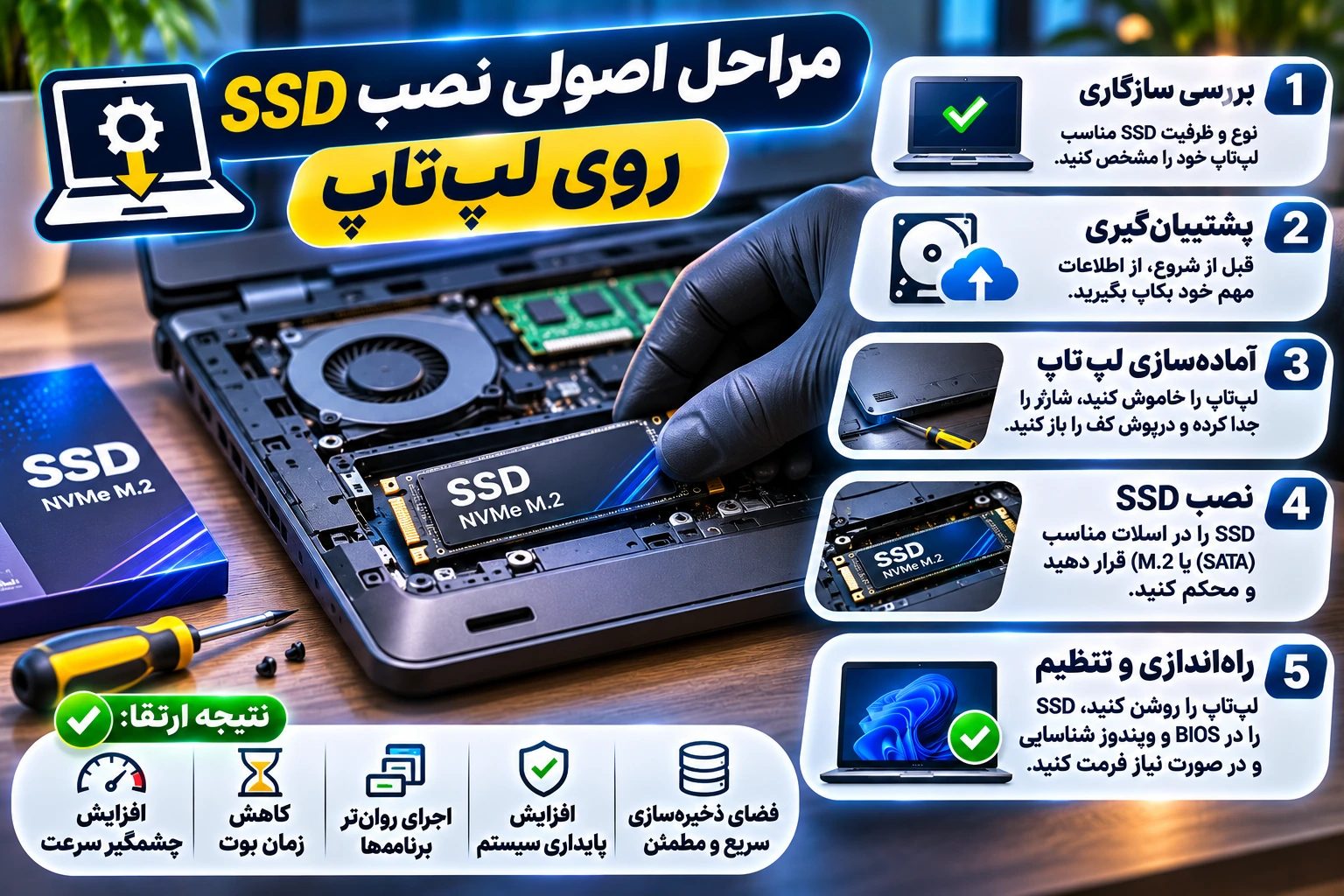
پس از انتخاب حافظه سازگار، باید درباره روش نصب و انتقال اطلاعات تصمیم بگیرید.
قبل از باز کردن لپتاپ یا تعویض حافظه، فایلهای مهم را روی یک حافظه مستقل یا فضای پشتیبان معتبر ذخیره کنید.
اگر حافظه فعلی نشانه خرابی دارد، اولویت باید حفظ اطلاعات باشد؛ زیرا عملیات انتقال طولانی ممکن است فشار بیشتری به دیسک معیوب وارد کند.
برای انتقال سیستمعامل دو روش رایج وجود دارد: شبیهسازی یا Clone دیسک فعلی و نصب مجدد ویندوز.
روش Clone میتواند سیستمعامل، برنامهها و دادههای موجود را به حافظه جدید منتقل کند؛ البته باید ظرفیت مقصد، طرح پارتیشنبندی و شرایط بوت بررسی شوند.
نصب مجدد ویندوز نیز میتواند برای دستگاههایی که مشکلات نرمافزاری متعددی دارند، گزینه مناسبی باشد؛ اما نیازمند نصب دوباره برنامهها و بازیابی اطلاعات است.
پیش از باز کردن دستگاه، لپتاپ را خاموش کنید، شارژر را جدا کنید و دستورالعمل سازنده را مطالعه کنید.
در مدلهایی با باتری داخلی، روش ایمن جداسازی یا غیرفعال کردن باتری باید مطابق راهنمای تعمیرات انجام شود.
همچنین قطعات الکترونیکی در برابر تخلیه الکتریسیته ساکن حساس هستند. اگر تجربه کافی ندارید، بهتر است نصب توسط فرد متخصص انجام شود.
پس از نصب، باید مطمئن شوید حافظه توسط BIOS یا UEFI و سپس سیستمعامل شناسایی شده است.
اگر SSD جدید بهعنوان حافظه دوم نصب شده، ممکن است برای استفاده نیاز به پارتیشنبندی و فرمت داشته باشد.
قبل از انجام عملیات فرمت، از انتخاب دیسک درست مطمئن شوید؛ زیرا فرمت حافظه اشتباه میتواند باعث از دست رفتن اطلاعات شود.
پس از نصب، وضعیت سلامت حافظه و عملکرد خواندن و نوشتن را بررسی کنید.
سیستمعاملهای جدید معمولاً ابزارهای بهینهسازی مناسب SSD دارند. برای مثال، ویندوز از عملیات TRIM برای کمک به مدیریت دادههای حذفشده در حافظههای پشتیبانیشده استفاده میکند.
نیازی نیست SSD را به روش سنتی HDD بهصورت دستی و مکرر Defrag کنید. بهتر است تنظیمات بهینهسازی استاندارد ویندوز را فعال نگه دارید.
قیمت حافظه SSD به ظرفیت، برند، نوع NAND، کنترلر، سرعت، دوام و شرایط بازار بستگی دارد.
در بازار ایران، نوسانات نرخ ارز و تغییر موجودی میتوانند باعث تغییر سریع قیمت شوند. بنابراین بهتر است مقایسه قیمت در یک بازه زمانی نزدیک و میان محصولات با ظرفیت مشابه انجام شود.
اگر لپتاپ شما تنها از SATA پشتیبانی میکند، انتخاب SSD SATA سازگار منطقی است.
همچنین برای کاربرانی که عمدتاً از نرمافزارهای عمومی استفاده میکنند، یک SATA باکیفیت میتواند عملکرد موردنیاز را فراهم کند.
اگر دستگاه شما از NVMe پشتیبانی میکند، اختلاف قیمت با مدل SATA کم است و به انتقال فایلهای حجیم یا اجرای پروژههای حرفهای نیاز دارید، NVMe میتواند ارزش خرید بالاتری داشته باشد.
بااینحال، بهتر است هزینه اضافی را با مزیت واقعی در کاربری خود مقایسه کنید.
قیمت پایین نباید تنها معیار باشد. حافظه ذخیرهسازی محل نگهداری سیستمعامل و اطلاعات مهم شما است.
هنگام انتخاب، مشخصات شفاف، سابقه سازنده، وضعیت گارانتی، شرایط اصالت کالا و نتایج آزمونهای معتبر را بررسی کنید.
حتی حافظه معتبر نیز جایگزین پشتیبانگیری منظم نیست، اما انتخاب محصول قابل اعتماد میتواند بخشی از ریسک خرید را کاهش دهد.
M.2 یک شکل اتصال است و ممکن است از SATA یا PCIe استفاده کند. خرید حافظه بدون بررسی نوع اسلات میتواند باعث ناسازگاری شود.
اگر مادربرد از نسل پایینتری از PCIe پشتیبانی میکند، حافظه جدید ممکن است نتواند به سرعت اعلامشده خود برسد.
حافظه ۲۵۶ گیگابایت برای بعضی کاربردها کافی است، اما ممکن است با نصب نرمافزارهای متعدد و فایلهای حجیم زود پر شود.
سرعت نوشتن پایدار، عملکرد فایلهای کوچک، کیفیت کنترلر و دوام نیز اهمیت دارند.
بعضی SSDهای پرسرعت گرمای بیشتری تولید میکنند یا دارای هیتسینک بزرگ هستند. چنین طراحیای ممکن است برای لپتاپ باریک مناسب نباشد.
تعویض حافظه یا Clone کردن دیسک بدون نسخه پشتیبان میتواند ریسک از دست رفتن اطلاعات را افزایش دهد.
SSD دسترسی به دادهها را سریعتر میکند، اما قدرت پردازنده مرکزی یا کارت گرافیک را افزایش نمیدهد.
قبل از پرداخت، موارد زیر را بررسی کنید:
اگر قصد ارتقا حافظه لپ تاپ را دارید، بهتر است قبل از انتخاب قطعه، مشخصات کامل دستگاه و نوع استفاده خود را مشخص کنید.
برای مثال، ممکن است لپتاپ قدیمی شما فقط از SSD SATA پشتیبانی کند. در این شرایط، خرید یک مدل باکیفیت و ظرفیت مناسب میتواند تأثیر خوبی بر تجربه استفاده روزمره داشته باشد.
در مقابل، اگر لپتاپ شما از NVMe پشتیبانی میکند و با پروژههای حجیم، برنامهنویسی یا بازی سروکار دارید، بررسی SSDهای NVMe مناسب منطقی خواهد بود.
لایف تک شاپ با بیش از ۱۵ سال سابقه فعالیت در حوزه تجهیزات کامپیوتری، امکان بررسی و خرید حضوری و آنلاین محصولات را فراهم میکند.
برای انتخاب حافظه، مدل دقیق لپتاپ، نوع اسلات، ظرفیت موردنیاز و بودجه خود را مشخص کنید و سپس مدلهای موجود را با یکدیگر مقایسه کنید.
پیشنهاد لایف تک شاپ: قبل از خرید SSD، سازگاری حافظه با لپتاپ خود را بررسی کنید و قیمت روز، موجودی، مشخصات فنی و شرایط ضمانت محصول موردنظر را استعلام بگیرید.
اگر لپتاپ از NVMe پشتیبانی کند و به سرعت بالاتر نیاز داشته باشید، NVMe میتواند انتخاب مناسبتری باشد. اما برای دستگاههای SATA و بسیاری از کاربردهای عمومی، SSD SATA باکیفیت همچنان گزینه خوبی است.
خیر. لپتاپ باید از رابط PCIe/NVMe و ابعاد فیزیکی حافظه موردنظر پشتیبانی کند. وجود اسلات M.2 بهتنهایی سازگاری با NVMe را تضمین نمیکند.
لزوماً خیر. اگرچه سرعت ترتیبی NVMe میتواند چند برابر SATA باشد، اختلاف زمان راهاندازی ویندوز یا اجرای برنامههای عمومی معمولاً به همان نسبت افزایش پیدا نمیکند.
برای استفاده سبک، ۲۵۶ گیگابایت میتواند کافی باشد؛ اما ۵۱۲ گیگابایت برای بسیاری از کاربران تعادل بهتری میان هزینه و فضای ذخیرهسازی دارد.
در بسیاری از ترکیبهای سازگار، بله؛ اما سرعت به محدودیت رابط میزبان کاهش پیدا میکند. پیش از خرید باید پشتیبانی مدل دقیق لپتاپ بررسی شود.
معمولاً تأثیر اصلی SSD بر زمان بارگذاری و دسترسی به دادهها است. نرخ فریم بیشتر به پردازنده، کارت گرافیک و شرایط بازی وابسته است، هرچند ذخیرهسازی میتواند در بعضی سناریوها بر تجربه بازی اثر بگذارد.
بهترین SSD برای لپ تاپ حافظهای است که ابتدا با دستگاه سازگار باشد و سپس ظرفیت، سرعت، دوام و قیمت آن با نیاز واقعی کاربر هماهنگی داشته باشد.
اگر لپتاپ قدیمی شما دارای HDD ساتا است، نصب SSD SATA سازگار میتواند یکی از مؤثرترین روشهای افزایش سرعت استفاده روزمره باشد. اگر دستگاه از NVMe پشتیبانی میکند، مدل مناسب NVMe میتواند ظرفیت عملکرد بالاتری ارائه دهد؛ بهخصوص برای انتقال فایلهای حجیم و بعضی فعالیتهای حرفهای.
بااینحال، هنگام خرید فقط به سرعت اسمی توجه نکنید. نوع NAND، کیفیت کنترلر، ظرفیت، پشتیبانی PCIe و شرایط حرارتی نیز بر ارزش خرید تأثیر دارند.
در نهایت، انتخاب درست به معنی خرید گرانترین حافظه نیست؛ بلکه تهیه SSD سازگار و قابل اعتمادی است که با هزینه منطقی، نیاز شما را پوشش دهد.
برای خرید SSD مناسب لپتاپ از لایف تک شاپ، مدلهای موجود را بررسی کنید و قبل از نهایی کردن سفارش، سازگاری، قیمت روز، موجودی و شرایط خرید اقساطی و ضمانت محصول را تأیید کنید.
 پرداخت اقساطی
 پرداخت اقساطی
 پرداخت اقساطی
 پرداخت اقساطی